مدوّن الملاحظات بالذكاء الاصطناعي: الملاحظات هي الجزء السهل
احصل على المقال التالي وتحديثات المنتج في بريدك
ملاحظات قصيرة عن المنتج، ومقالات جديدة، وأنظمة للتركيز بدون رسائل مزعجة.

مدوّن الملاحظات بالذكاء الاصطناعي برنامج يستمع إلى الاجتماع ثم يسلّمك بعده ثلاثة أشياء: نصًّا مكتوبًا لما قيل مع نسبة كل كلام إلى صاحبه، وملخّصًا لما نوقش، وقائمة بالقرارات وبنود العمل. ويحصل على الصوت بإحدى طريقتين: إما أن ينضم بوت إلى المكالمة مشاركًا ظاهرًا، وإما أن يسجّل تطبيق على جهازك الصوت محليًّا دون أن يظهر أحد جديد في قائمة الحضور. لمعظم هذه الأدوات خطة مجانية، وتعمل كلها تقريبًا مع Zoom وGoogle Meet وMicrosoft Teams.
هذا تقريبًا ما تقوله النظرة العامة المولّدة بالذكاء الاصطناعي في جوجل، وهو صحيح. لكنها تُغفل الأسئلة الثلاثة التي تحدد ما إذا كانت هذه الأداة ستجعل أسبوعك أفضل أم أسوأ:
- هل وافق كل من في المكالمة على تسجيله؟ في بعض الأماكن هذا من باب اللياقة، وفي أماكن أخرى هو القانون.
- إلى أين تذهب التسجيلات، وهل يدرّب المزوّد نماذجه عليها؟ تختلف السياسات هنا اختلافًا حادًّا بين أدوات تبدو متطابقة في صفحة المزايا.
- ماذا يحدث لبنود العمل؟ هذا هو السؤال الذي لا يتصدّر أحد نتائجه. يُنتج المدوّن قائمة مرتبة بالالتزامات ثم يتوقف. تبقى القائمة في رسالة بريد أو لوحة تحكم، ولا تُنجَز الالتزامات، لأن أحدًا لم يضعها في مكان له وقت محدد.
استخدمت مدوّنات الاجتماعات مدة كافية لأتوقف عن الانبهار بالملخّصات. التفريغ النصي هو الجزء المحلول، والمشكلات المثيرة للاهتمام كلها تأتي بعده.
كيف يعمل مدوّن الملاحظات بالذكاء الاصطناعي، خطوة بخطوة
يقسّم دليل Slack لهذه الفئة العملية إلى ست خطوات، وهو نموذج منصف. وهذه السلسلة نفسها مع ما تسلّمه كل خطوة للتي تليها:
- الالتقاط. ينضم بوت إلى المكالمة، أو يسجّل تطبيق سطح المكتب صوت النظام والميكروفون.
- التفريغ النصي. يحوّل التعرّف على الكلام الصوت إلى كلمات. وتنسب معظم الأدوات الأصوات إلى أسماء، وهنا تظهر الأخطاء أولًا، خصوصًا حين يتداخل الكلام.
- التلخيص. يكثّف نموذج لغوي النص إلى موضوعات ونقاط رئيسية.
- الاستخراج. يستخرج النموذج نفسه القرارات والأسئلة المفتوحة وبنود العمل، وأحيانًا المسؤول والتاريخ إن قالهما أحد بصوت عالٍ.
- المشاركة. تصل الملاحظات عبر البريد أو Slack أو نظام إدارة العملاء أو مكتبة الأداة نفسها.
- البحث لاحقًا. يسلّط استعراض Zapier الضوء على محادثة Otter لأسئلة مثل «هل ذُكر اسمي؟»، وعلى بحث tl;dv عبر عدة اجتماعات.
لاحظ ما الذي ينقص. لا توجد خطوة يُقدَّر فيها بند العمل ويُرتَّب مقابل كل ما تدين به أصلًا، ثم يوضع في تقويمك. بعض الأدوات ترسل بنود العمل إلى أداة مشاريع أو نظام إدارة عملاء — تقول الصفحة الرئيسية لـ Fathom إن بنود العمل التي يولّدها تتدفق إلى أدواتك، وتذكر Slack وSalesforce وHubSpot وNotion وAsana بين وجهات المزامنة. هذا أفضل من رسالة بريد، لكن المهمة في قائمة ليست بعدُ وقتًا في يوم.
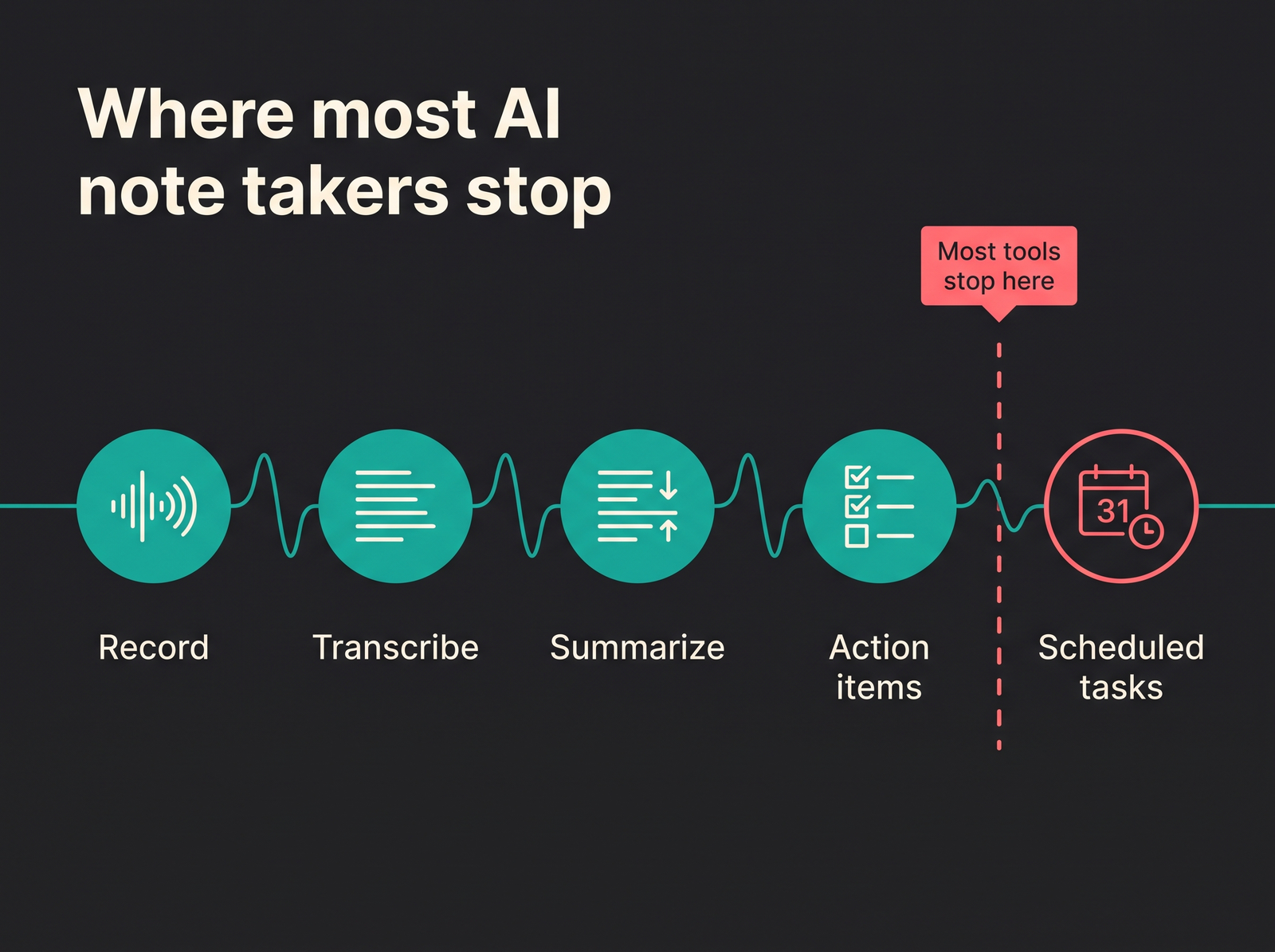
أربع مراحل تؤتمتها كل أداة تقريبًا. أما الخامسة، أي وضع العمل في التقويم، فما زالت عليك.
بوت أم بلا بوت: الخيار الذي يشكّل كل ما بعده
هذا أول مفترق حقيقي، ويمسّ آداب الاجتماع والموثوقية وما يراه عملاؤك.
بوتات الاجتماعات تنضم إلى المكالمة مشاركًا باسم ظاهر. هكذا يعمل Fireflies، ووفق مراجعة Zapier في أبريل 2026 ما زالت معظم أدوات هذه الفئة تعمل بالطريقة نفسها. الميزة هي الشفافية تلقائيًّا: الجميع يرى «Notetaker» في قائمة المشاركين. ويعمل البوت أيضًا حين لا يكون حاسوبك في الاجتماع، فيغطي مكالمات تغيب عنها. العيب اجتماعي: بوت يظهر في أول مكالمة مع عميل محتمل يغيّر جوّ الغرفة، وبعض الناس ينغلقون. وبعض المؤسسات تحظر البوتات الخارجية أيضًا، وعندها لا يبقى لديك شيء.
التسجيل بلا بوت يلتقط صوت حاسوبك بدلًا من ذلك. تقول Granola في صفحتها الرئيسية إنها تستخدم صوت حاسوبك فلا تدعو بوتًا، وإنها تعمل مع Zoom وMeet وTeams وتطبيقات اجتماعات أخرى، وكذلك مع المحادثات الحضورية. وتذكر مراجعة Zapier أن Granola وKrisp هما الاستثناءان اللذان يعملان بلا بوت، ويقول استعراض HappyScribe الشيء نفسه عن Jamie. أما Fathom فيقدّم الطريقتين الآن.
الموازنة كما أراها:
| بوت الاجتماع | بلا بوت (تسجيل من سطح المكتب) | |
|---|---|---|
| ظاهر للحضور | نعم، تلقائيًّا | فقط إن أخبرتهم |
| يعمل وأنت خارج المكالمة | غالبًا | لا |
| تحظره بعض سياسات تقنية المعلومات | أحيانًا | نادرًا |
| يسجّل الاجتماعات الحضورية | لا | في الغالب |
| عبء الموافقة | يتكفّل الظهور بجزء منه | يقع عليك بالكامل |
الصف الأخير هو الذي يستحق الجدية. «بلا بوت» لا تعني «بلا موافقة»، بل تعني أن الأداة لم تعد تعلن عن نفسها، فعليك أنت أن تفعل. ولهذا السبب تحديدًا أستخدم التسجيل بلا بوت، وأقولها بصوت عالٍ في الدقيقة الأولى من كل مكالمة: «أسجّل الصوت لملاحظاتي، وسيبقى خاصًّا، أخبرني إن كنت تفضّل ألا أفعل».
هل مدوّنات الملاحظات بالذكاء الاصطناعي غير قانونية؟ الموافقة على التسجيل بلغة بسيطة
هذا القسم معلومات عامة وليس استشارة قانونية. تختلف القوانين من بلد إلى آخر ومن ولاية إلى أخرى وتتغير مع الوقت. إن كنت تسجّل المكالمات في عملك، فتحقّق من القواعد في نطاقك القانوني ومن سياسة جهة عملك.
مدوّنات الملاحظات بالذكاء الاصطناعي ليست غير قانونية، لكن تسجيل الناس دون الموافقة التي يشترطها القانون قد يكون كذلك. ويغطي نموذجان معظم الحالات.
موافقة طرف واحد. يجوز لك تسجيل محادثة أنت طرف فيها، لأن موافقتك أنت تُحتسب. ووفق دليل مشروع Digital Media Law Project، يتبع القانون الفيدرالي الأمريكي هذا النموذج، وكذلك معظم الولايات الأمريكية إضافة إلى العاصمة واشنطن.
موافقة جميع الأطراف. يجب أن يوافق كل من في المحادثة. ويذكر الدليل نفسه مجموعة من الولايات الأمريكية في هذا المعسكر، منها كاليفورنيا وفلوريدا وبنسلفانيا وواشنطن، مع اختلافات في بعض الولايات الأخرى. وتحفّظ واحد: يذكر المشروع القائم على الدليل أنه لم يعد يُحدَّث بانتظام، فاعتبره توجيهًا عامًّا لا قائمة قوانين حالية.
النتيجة العملية: في مكالمة تضم ستة أشخاص في أماكن مختلفة، الافتراض الآمن أن القاعدة الأشد بينهم هي التي تنطبق. ولهذا فإن «ولايتي تكتفي بموافقة طرف واحد» حجة ضعيفة في مكالمة عابرة للحدود.
في الاتحاد الأوروبي، التسجيل هو أيضًا معالجة لبيانات شخصية، فتنطبق اللائحة العامة لحماية البيانات (GDPR). وتذكر المادة 6 ستة أسس قانونية للمعالجة: الموافقة، والعقد، والالتزام القانوني، والمصالح الحيوية، والمهمة العامة، والمصالح المشروعة. وأيها يناسب اجتماعًا مسجّلًا يتوقف على السياق، وغالبًا ما تكون لدى جهات العمل سياساتها الخاصة فوق ذلك. أما لمدوّن ملاحظات شخصي فالعادة الآمنة واحدة في كل مكان: أخبر الناس مسبقًا، واقبل رفضهم، ولا تحتفظ بالصوت أطول مما تحتاج.
حتى OpenAI تطلب من المستخدمين، في صفحة المساعدة الخاصة بوضع التسجيل في ChatGPT، التحقق من القوانين المحلية والحصول على الموافقات اللازمة قبل تسجيل الآخرين. وحين يضع المزوّد المسؤولية عليك كتابةً، فصدّقه.
الآداب التي لا تُكتب في قائمة المزايا
القانوني والمقبول ليسا الشيء نفسه. هذه القواعد التي ألتزم بها، وقد تعلّمت معظمها بعد أن أخطأت فيها مرة:
- أعلن التسجيل قبل أن يُقال أي شيء جوهري، لا في منتصف الاجتماع. يضبط الناس ما يقولونه في الدقيقتين الأوليين.
- قدّم زر إيقاف حقيقيًّا. عبارة «يسعدني أن أوقفه» لا تُحتسب إلا إن كنت ستفعلها دون تنهّد.
- لا تسجّل اللقاءات الثنائية افتراضيًّا. محادثات الأداء والملاحظات وكل ما هو شخصي: دوّنها بيدك، أو لا تدوّنها.
- مكالمات العملاء والمرشحين تُطلب فيها الموافقة، ولا يُكتفى بالإبلاغ. ويقول دليل HappyScribe الشيء نفسه عن مكالمات العملاء: اطلب الإذن أولًا.
- لا ترسل النص الكامل للجميع. أرسل الملخّص وبنود العمل. نص حرفي يُتداول على نطاق واسع يجعل الناس متحفّظين في الاجتماع التالي.
وهناك حجة أوسع أيضًا. كتبت Joan Westenberg، التي تظهر مقالاتها على Medium في نتائج هذا البحث، عن حذفها سبع سنوات من الملاحظات المحفوظة لأن الأرشيف صار عبئًا لا عونًا. وأنا أتفهّم ذلك. ليس كل اجتماع يستحق سجلًّا دائمًا، والأرشيف القابل للبحث لكل محادثة عبء بقدر ما هو رصيد.
ماذا يحدث لملاحظاتك بعد ذلك: التخزين وتدريب الذكاء الاصطناعي
هنا تفترق الأدوات التي تبدو متطابقة أكثر من أي مكان آخر. اسأل أي مزوّد:
- أين تُستضاف البيانات؟
- هل يُحتفظ بالصوت أم يُحذف بعد التفريغ النصي؟
- هل تُستخدم التسجيلات أو النصوص لتدريب نماذج المزوّد، ولو بعد إزالة الهوية؟
- من يستطيع رؤية ملاحظاتك افتراضيًّا؟
- هل يمكنك حذف كل شيء نهائيًّا؟
بعض الإجابات التي تحقّقت منها في صفحات المزوّدين أنفسهم:
- سياسة الخصوصية لدى Otter تقول إنها تدرّب ذكاءها الاصطناعي الخاص على تسجيلات صوتية أُزيلت منها الهوية وعلى نصوص قد تحتوي على معلومات شخصية، وإنها تشارك البيانات مع مزوّدي خدمات وسم البيانات لإنشاء بيانات تدريب.
- صفحة الأسعار لدى Fireflies تنص على أن بياناتك لا تُستخدم أبدًا لتدريب الذكاء الاصطناعي.
- Fellow، وفق مراجعة Zapier، تمنع OpenAI من التدريب على بياناتها.
- Granola تصف نفسها بأنها خاصة افتراضيًّا، مع ملاحظات يسهل مشاركتها إن أردت.
- وضع التسجيل في ChatGPT، وفق صفحة المساعدة لدى OpenAI، يحذف الصوت بعد التفريغ النصي ويستثني محتوى مساحات عمل Business وEnterprise وEdu من التدريب افتراضيًّا.
- Fokus، الذي أستخدم إضافة Meeting Scribe فيه، مستضاف في الاتحاد الأوروبي؛ ولا يُباع المحتوى أبدًا ولا يُستخدم لتدريب نماذج الذكاء الاصطناعي، لا من Fokus ولا من مزوّديه، والحذف نهائي.
لا شيء من هذا فضيحة. إنها إعدادات افتراضية مختلفة، وهذه الإعدادات موجودة في الوثائق لا في التسويق. في مكالمات العملاء، قد تكون عبارة «يدرّب على نصوص أُزيلت منها الهوية» مقبولة، وقد تخالف عقدًا. اقرأ السياسة الخاصة بالخطة التي تستخدمها فعلًا.
كيف تختار مدوّن ملاحظات بالذكاء الاصطناعي: أربعة أسئلة بهذا الترتيب
معظم قوائم «أفضل مدوّن ملاحظات بالذكاء الاصطناعي» تقارن المزايا. وهذه الفروق أقل أهمية من الترتيب الذي تطرح به الأسئلة:
1. هل يمكن إبلاغ كل شخص في اجتماعك المعتاد، وهل سيوافق؟ إن كانت اجتماعاتك خارجية في الغالب ولا تستطيع السؤال بانتظام، فقد تكون الإجابة: لا أداة على الإطلاق، أو أداة لا تشغّلها إلا في المكالمات الداخلية.
2. هل البوت الظاهر مقبول؟ اجتماعات الفريق اليومية: غالبًا نعم. مكالمات المبيعات والمقابلات واجتماعات مجلس الإدارة: غالبًا لا. وإن لم يكن مقبولًا فأنت تحتاج إلى تسجيل بلا بوت، وعليك أن تعلن عنه بنفسك.
3. أين تقيم البيانات، وهل تُستخدم للتدريب؟ بالنسبة إلى الفرق في الاتحاد الأوروبي، مكان استضافة المزوّد للبيانات والجهات الفرعية التي يعالج البيانات عبرها سؤال حقيقي، لا خانة تُعلَّم. والاستضافة ليست القصة كلها، فقد تجري المعالجة في مكان آخر، لذا اقرأ صفحة الخصوصية لا الشارة في الصفحة الرئيسية.
4. بعد ذلك فقط: قارن الملخّصات والتكاملات. جرّب أداتين على الاجتماعات الحقيقية الثلاثة نفسها واقرأ النتائج جنبًا إلى جنب. تتفاوت جودة الملخّص بحسب نوع الاجتماع أكثر مما تتفاوت بحسب المزوّد.
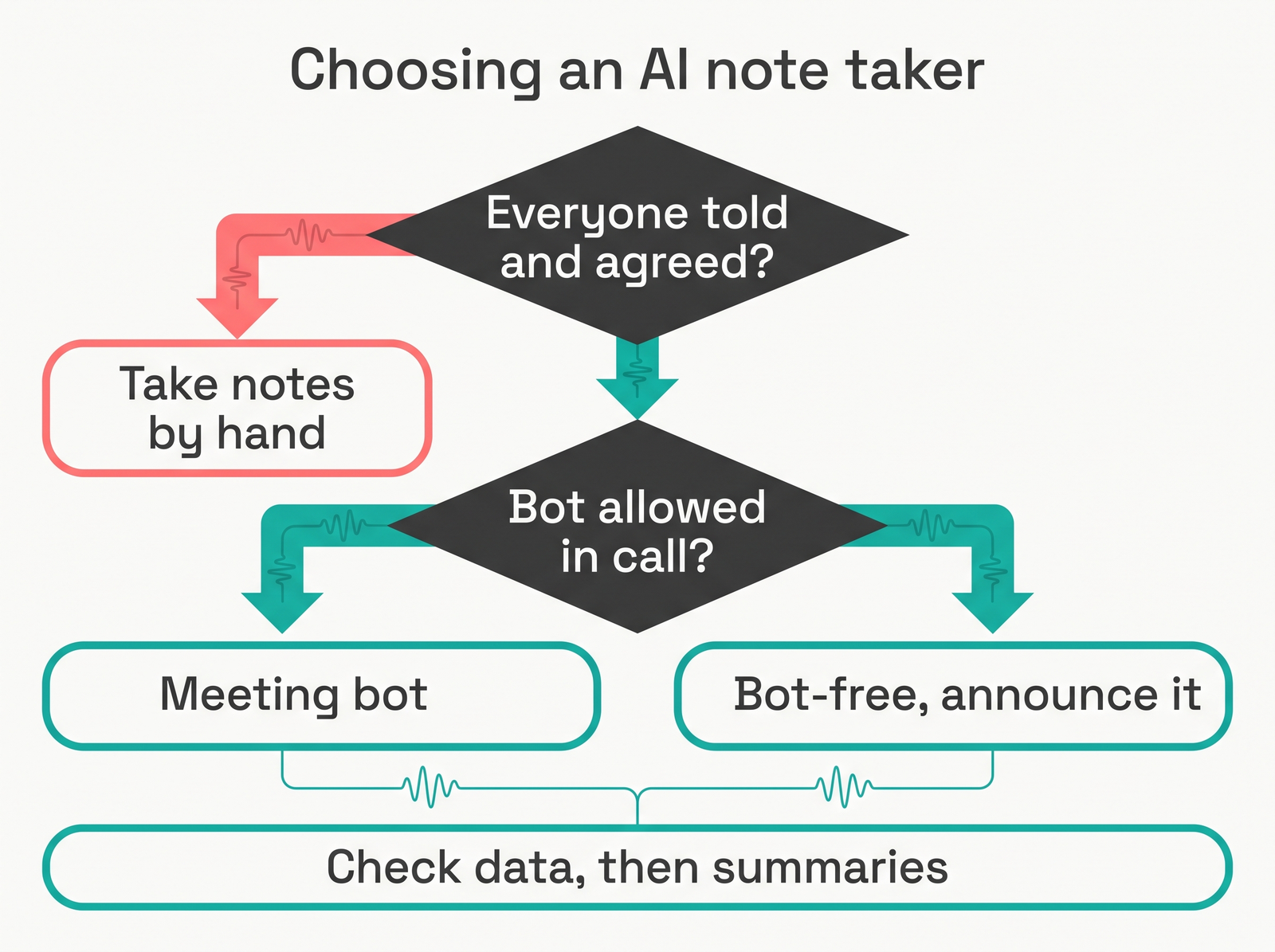
الموافقة أولًا، ثم طريقة الالتقاط، ثم سياسة البيانات. جودة الملخّص هي السؤال الأخير لا الأول.
وحين أمرّ على هذه الأسئلة، تكون إجابتي Fokus Meeting Scribe: بلا بوت، فلا يغيّر مشارك إضافي جوّ الغرفة؛ ومستضاف في الاتحاد الأوروبي ولا يُستخدم للتدريب؛ وملاحظاته تعيش في مساحة العمل نفسها مع مهامي وتقويمي، وهذا ما يصنع الفرق في الفجوة التي نتناولها أدناه. أما سؤال الجهات الفرعية، فيكشف Fokus عن مزوّدي الذكاء الاصطناعي الذين يعتمد عليهم عند الطلب عبر البريد إلى privacy@getfokus.com.
وأين تقع مدوّنات الملاحظات بين أنواع المساعدات الأخرى؟ هذا ما يشرحه دليلنا لاختيار مساعد ذكاء اصطناعي، الذي يصنّفها بحسب المهمة لا العلامة التجارية.
الفجوة الحقيقية: بنود عمل لا تتحوّل أبدًا إلى عمل مجدول
هذا ما كان يحدث في أسبوعي قبل أن أصلحه: ينتهي اجتماع جيد، ويصل الملخّص بستة بنود عمل مرتّبة، اثنان منها باسمي. أقرؤه، أومئ، أؤرشفه. ويوم الخميس يسألني أحدهم عن أحدها.
المدوّن أدّى عمله. المشكلة أن بند العمل في ملخّص هو وعد بلا وقت. ليس في قائمة مهامي، فلا يتنافس مع كل ما أدين به غيره. وليس في تقويمي، فلا شيء يحمي الأربعين دقيقة التي يحتاجها فعلًا. وهذا بالضبط الإخفاق الذي يصفه دليلنا لطرق تدوين الملاحظات: الملاحظات التي لا تتحوّل أبدًا إلى أفعال أو قرارات أو مرجع يسهل العثور عليه ليست سوى مذكّرات يومية.
ما أفعله الآن، خلال عشر دقائق من أي اجتماع أنتج التزامات:
- افتح الملخّص واحذف ما ليس لك. بنود عمل الآخرين شأنهم. احتفظ بسطر «بانتظار» إن احتجت إلى المتابعة.
- أعد صياغة كل بند من بنودك مهمةً بفعل وحجم. «متابعة التسعير» تصبح «مسودة جدول الخطط المعدّل لـ Lena — 45 دقيقة».
- لا تعطها موعدًا نهائيًّا إلا إن ذكر أحدهم موعدًا فعلًا. المواعيد المخترعة هي الطريق الذي تفقد به قوائم المهام مصداقيتها.
- ضعها في المكان نفسه الذي فيه كل عملك الآخر — نظام مهام واحد، لا قائمة بنود في تطبيق اجتماعات ومعها نظام عملاء ومعهما دفتر.
- أعطها موعدًا في يومك. المهمة التي لها تقدير وليس لها موعد ما زالت أمنية. وهنا يثبت حجز الوقت قيمته: الخمس والأربعون دقيقة يجب أن تأتي من مكان ما، واليوم المزدحم بالاجتماعات يجعل ذلك واضحًا.
- دوّن القرار في سطر واحد. «تقرّر: خطتان لا ثلاث، لأن الدعم لا يستطيع التعامل مع ثلاث». هذا هو السطر الذي ستبحث عنه حين يُعاد فتح الموضوع.
الخطوتان 4 و5 هما حيث تساعد الأدوات أكثر. أدير يومي في Fokus، حيث تعيش الملاحظات والمهام والتقويم في مساحة عمل واحدة، فيصبح تحويل سطر من ملاحظة اجتماع إلى مهمة خطوة واحدة لا انتقالًا بين تطبيقات. ثم يضع المجدول تلك المهمة حول اجتماعاتي القائمة ويعيد بناء الخطة حين يتغيّر اليوم — وهذا جزء الجدولة الذكية، والجزء الذي سأفتقده أكثر من غيره. من الملاحظة إلى المهمة إلى التقويم في مساحة عمل واحدة: هذه هي الدائرة التي يتركها معظم أدوات هذه الفئة مفتوحة.
والتسجيل نفسه مكانه هناك أيضًا، ولهذا أستخدم Meeting Scribe، المتخصص الإضافي في Fokus للتسجيل بلا بوت. لا ينضم أي بوت إلى المكالمة، وتصل الملاحظات بجوار المهام والتقويم اللذين تغذّيهما. Fokus مجاني خلال مرحلة النسخة التجريبية العامة دون بطاقة ائتمان؛ وبعدها يصبح سعر Meeting Scribe هو 12 يورو شهريًّا مع الفوترة السنوية أو 15 يورو شهريًّا مع الفوترة الشهرية، ويُحتسب لكل مساحة عمل. ويُستضاف Fokus في الاتحاد الأوروبي، ولا يُباع المحتوى أبدًا ولا يُستخدم لتدريب نماذج الذكاء الاصطناعي. وكما في أي تسجيل بلا بوت، يبقى الإعلان عن التسجيل مسؤوليتي، لذلك ما زلت أقولها في الدقيقة الأولى من المكالمة.
وأمر أخير يساعد: اجمع المتابعة في دفعة واحدة. إن كان لديك خمسة اجتماعات في اليوم، فقم بجولة الدقائق العشر بعد كل اجتماع، لكن اجعل الجدولة مرة واحدة، في نهاية اليوم أو خلال التخطيط الأسبوعي. جدولة بنود العمل واحدًا تلو الآخر في تقويم لم تنظر إليه كاملًا هي الطريق إلى يوم جمعة فيه تسع ساعات من العمل.
أسئلة شائعة عن مدوّن الملاحظات بالذكاء الاصطناعي
هل مدوّنات الملاحظات بالذكاء الاصطناعي غير قانونية؟ لا. لكن التسجيل دون الموافقة التي يشترطها نطاقك القانوني قد يكون كذلك. في الأماكن التي تكتفي بموافقة طرف واحد قد تكفي موافقتك أنت؛ وفي الأماكن التي تشترط موافقة جميع الأطراف يجب أن يوافق الجميع؛ وفي الاتحاد الأوروبي تنطبق اللائحة العامة لحماية البيانات على التسجيل بوصفه بيانات شخصية. وعند الشك: أخبر الجميع واعرض الإيقاف. هذه ليست استشارة قانونية.
هل يوجد مدوّن ملاحظات مجاني بالذكاء الاصطناعي؟ نعم. Fokus مجاني خلال النسخة التجريبية العامة دون بطاقة ائتمان، للملاحظات والمهام والجدولة؛ أما Meeting Scribe، إضافة التسجيل بلا بوت، فسعرها بعد النسخة التجريبية 12 يورو شهريًّا مع الفوترة السنوية أو 15 يورو شهريًّا. ومن بين أدوات التسجيل المستقلة، يصف Fathom نفسه بأنه مجاني للأفراد. ولدى Fireflies خطة مجانية بملخّصات ذكاء اصطناعي محدودة؛ وخطة Pro المدفوعة بسعر 10 دولارات لكل مقعد شهريًّا مع الفوترة السنوية، أو 18 دولارًا شهريًّا. وتعلن الصفحة الرئيسية لـ Granola عن ملاحظات اجتماعات مجانية غير محدودة، مع إتاحة الملاحظات الأقدم في خطة مدفوعة. وتحدّ الخطط المجانية عادةً السجلّ أو الملخّصات أو الدقائق، لا التفريغ النصي نفسه.
هل يستطيع ChatGPT تدوين الملاحظات؟ نعم، بحدود. تقول صفحة المساعدة لدى OpenAI إن وضع التسجيل في ChatGPT متاح في مساحات عمل Plus وPro وBusiness وEnterprise وEdu، حاليًّا في تطبيق سطح المكتب على macOS، ويسجّل حتى أربع ساعات في الجلسة الواحدة مع ملخّص بعدها. وتقول OpenAI بوضوح إن مسؤولية الحصول على الموافقة تقع عليك.
ما أفضل مدوّن ملاحظات بالذكاء الاصطناعي؟ في العمل، هو الذي لا تتوقف ملاحظاته عند كونها ملاحظات. وهذا عندي Fokus Meeting Scribe: تسجيل بلا بوت، واستضافة في الاتحاد الأوروبي، ومحتوى لا يُستخدم أبدًا لتدريب نماذج الذكاء الاصطناعي، وملاحظات في مساحة العمل نفسها مع مهامك وتقويمك، فتحصل بنود العمل على وقت بدل مجلد أرشيف. أما الأدوات المستقلة فتختلف أساسًا في طريقة الالتقاط والمزامنة: Fireflies ينضم بوتًا، وGranola تلتقط صوت سطح المكتب، وFathom يقدّم الطريقتين ويزامن بنود العمل مع أدوات مثل Asana وHubSpot، وOtter وtl;dv يعتمدان على البحث عبر الاجتماعات. وأيًّا كانت أداتك، فالقيمة تُكسب أو تضيع حيث تذهب بنود العمل.
هل عليّ تسجيل كل اجتماع؟ لا. سجّل الاجتماعات التي ستهمّ فيها الصياغة الدقيقة لاحقًا — القرارات ومتطلبات العملاء والشروح التقنية. وتجنّب اللقاءات الثنائية والمحادثات الحساسة وكل ما يحتاج فيه الناس إلى التفكير بصوت عالٍ. وإن كانت المشكلة الحقيقية في عدد مكالماتك لا في مضمونها، فابدأ بالتقويم؛ وللفرق الموزعة على مناطق عدة، تفيد أدوات تخطيط الاجتماعات عبر المناطق الزمنية أكثر من نص مفرّغ آخر.
باختصار
التفريغ النصي محلول في الغالب، والملخّصات جيدة بما يكفي عادةً. الخيارات التي تهمّ هي: هل وافق الجميع، وهل البوت مقبول في اجتماعاتك، وماذا يفعل المزوّد بتسجيلاتك. اختر على أساسها، وبهذا الترتيب.
ثم أصلح الجزء الذي تتركه لك معظم المدوّنات: خلال عشر دقائق من المكالمة، حوّل بنود عملك إلى مهام لها حجم، وضعها حيث يعيش عملك الآخر، وأعطِ كلًّا منها موعدًا في الأسبوع. وفي Fokus، مع Meeting Scribe للتسجيل ومع الملاحظات والمهام والتقويم في مساحة عمل واحدة، تُغلق هذه الدائرة في مكان واحد. ينتهي الاجتماع حين يصبح لالتزاماته وقت في التقويم، لا حين يصل الملخّص.

Fokus Team
The Fokus Team
The team behind Fokus — building the smart productivity platform.